Construire une requête#
Menu : Stats > Requêtes, bouton “Créer une requête” (ou “Modifier” sur une requête existante).
Nommer la requête#
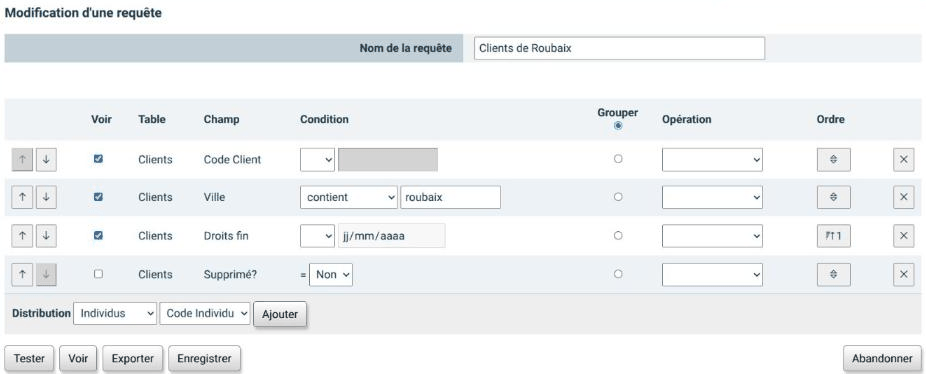
Donnez à la requête un nom qui dit ce qu’elle montre : « Clients de Roubaix », « Passages par foyer en 2026 ». C’est ce nom qui apparaît dans la liste des requêtes et en titre du résultat. Sans nom, Escarcelle en met un par défaut, avec la date et l’heure.
Ajouter des champs#
Les champs s’ajoutent un par un, avec la ligne du bas de l’éditeur :
- choisissez le domaine (Distribution, Gestion ou Livraisons) ;
- choisissez la table, puis le champ ;
- cliquez sur Ajouter.

Le domaine se choisit avant le premier champ. Il est ensuite fixé : les listes ne proposent plus que les tables de ce domaine. Pour changer de domaine, retirez tous les champs.
Un même champ peut être ajouté plusieurs fois, par exemple pour poser deux conditions sur une date (voir Choisir une période).
Les flèches à gauche de chaque ligne changent l’ordre des champs, qui est aussi l’ordre des colonnes du résultat. La croix à droite retire le champ.
Les colonnes de l’éditeur#
Voir#
Cochée, la case affiche le champ dans le résultat. Décochée, le champ ne s’affiche pas, mais sa condition s’applique : c’est utile pour filtrer sans encombrer le tableau (« seulement les tickets de 2026 », sans afficher la date de chaque ticket).
Condition#
La condition limite le résultat aux lignes qui la respectent. Elle dépend du type du champ :
| Type de champ | Conditions proposées | Exemple |
|---|---|---|
| Texte | est égal à, commence par, contient, se termine par | Ville contient « roubaix » |
| Nombre, montant, quantité | = < > <= >= <> (différent de) | Année >= 1960 |
| Date | = < > <= >= <>, avec un calendrier | Date >= 01/01/2026 |
| Liste de valeurs | = et un choix dans la liste | Sexe = Féminin |
| Oui / Non | = Oui ou = Non | Supprimé? = Non |
Quelques règles :
- les textes ne tiennent pas compte des majuscules : « Roubaix », « ROUBAIX » et « roubaix » donnent le même résultat ;
- les montants se saisissent en euros, avec une virgule :
12,50; - une condition « Date
=15/03/2026 » retient toute la journée du 15 mars ; - quand plusieurs champs ont une condition, le résultat doit les respecter toutes à la fois.
Une condition laissée vide ne filtre rien.
Grouper#
Grouper sur un champ rassemble en une seule ligne toutes les données qui ont la même valeur pour ce champ : une ligne par ville, une ligne par client, une ligne par produit…
Une date se groupe au jour : grouper sur la date des tickets donne une ligne par jour de passage, quelle que soit l’heure.
Un seul champ peut être groupé. Le bouton tout en haut de la colonne, dans l’en-tête, annule le groupement.
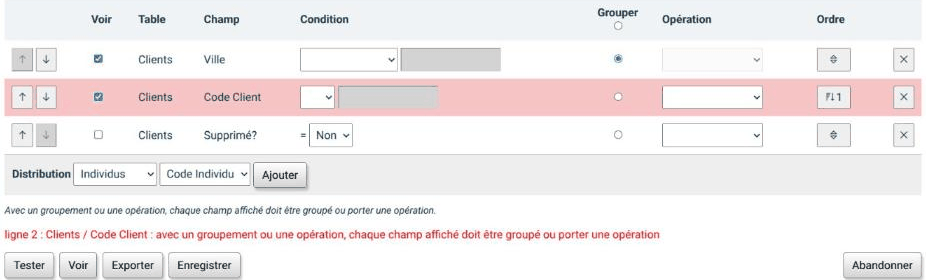
Dès qu’un champ est groupé, chaque autre champ affiché doit porter une opération (compte, somme…) : on ne peut pas afficher « la » date des tickets d’un client qui en a vingt. Les lignes à compléter sont surlignées en jaune. Si vous testez la requête sans les compléter, un message en rouge explique le problème et la ligne en cause passe en rouge.
Opération#
L’opération calcule une valeur à partir de plusieurs lignes :
| Opération | Ce qu’elle calcule | Titre de la colonne |
|---|---|---|
| compte | le nombre de lignes où le champ est renseigné | Nb de… |
| nombre distinct | le nombre de valeurs différentes | Nb distinct de… |
| somme | le total (champs numériques seulement) | Somme de… |
| moyenne | la moyenne (champs numériques seulement) | Moyenne de… |
| maximum | la plus grande valeur (ou la date la plus récente) | Maximum de… |
| minimum | la plus petite valeur (ou la date la plus ancienne) | Minimum de… |
Avec un champ groupé, l’opération se calcule pour chaque groupe : le nombre de tickets de chaque client, le total distribué de chaque produit. Sans champ groupé, elle se calcule sur l’ensemble : le résultat tient en une seule ligne, par exemple le nombre total de foyers inscrits.
Une condition posée sur un champ qui porte une opération s’applique au résultat du calcul : « Nb de Numéro > 10 » retient les clients venus plus de dix fois. Pour filtrer les données avant le calcul, ajoutez le champ une seconde fois, sans opération et non affiché, avec la condition.
Ordre#
L’ordre trie le résultat. Chaque clic sur le bouton change le tri du champ :
- premier clic : tri croissant (A à Z, du plus petit au plus grand, du plus ancien au plus récent) ;
- deuxième clic : tri décroissant ;
- troisième clic : plus de tri.
Le chiffre affiché à côté de la flèche est la priorité du tri : le résultat est trié d’abord sur le champ « 1 », puis, à égalité, sur le champ « 2 »… La priorité suit l’ordre de vos clics.
Tester, voir, exporter, enregistrer#
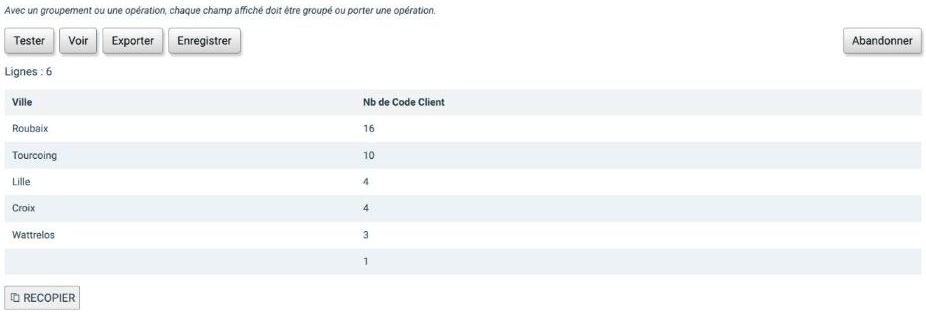
- Tester affiche, sous l’éditeur, un aperçu des 500 premières lignes du résultat, sans enregistrer. Testez souvent : c’est le moyen le plus sûr de vérifier que la requête donne ce que vous attendez.
- Voir enregistre la requête et affiche le résultat complet dans une nouvelle fenêtre, avec un bouton Imprimer.
- Exporter enregistre la requête et télécharge le résultat complet dans un fichier CSV (séparateur point-virgule), à ouvrir avec un tableur.
- Enregistrer enregistre la requête et revient à la liste.
- Abandonner revient à la liste sans enregistrer les dernières modifications.
Le nombre de lignes du résultat est indiqué au-dessus du tableau. Le bouton RECOPIER, sous le tableau, copie le résultat pour le coller dans un tableur ou un traitement de texte.
Le résultat complet est limité à 65 535 lignes. Au-delà, un message le signale : ajoutez des conditions pour réduire le résultat.
Si la requête ne peut pas être calculée (par exemple un champ affiché sans opération à côté d’un champ groupé), un message en rouge explique pourquoi et la ligne en cause est surlignée en rouge.
Données nominatives#
Les champs Nom et Prénom de la table Individus sont des données nominatives, signalées par un cadenas. Seuls les utilisateurs qui gèrent les clients peuvent les afficher et les utiliser comme condition. Pour les autres, la colonne reste vide : ils peuvent seulement compter les individus.