Saisie#

La saisie d’une référence produit consiste à indiquer le code produit ou le code-barres. Sur les appareils mobiles, il est possible d’utiliser la caméra pour scanner le code-barres. Sur un ordinateur, vous pouvez utiliser un scanner de code-barres (douchette). Sinon, vous devrez saisir la référence au clavier.
Produit connu#
Si la référence saisie est connue d’Escarcelle, un bip de confirmation retentit et vous pouvez alors saisir la quantité :

Au-dessus du champ “Quantité” sont rappelés le nom du produit, son fournisseur, son prix de vente et son stock théorique, c’est-à-dire la quantité en stock connue d’Escarcelle.
Une fois la quantité validée, le produit apparaît dans une liste avec le dernier produit saisi en premier.
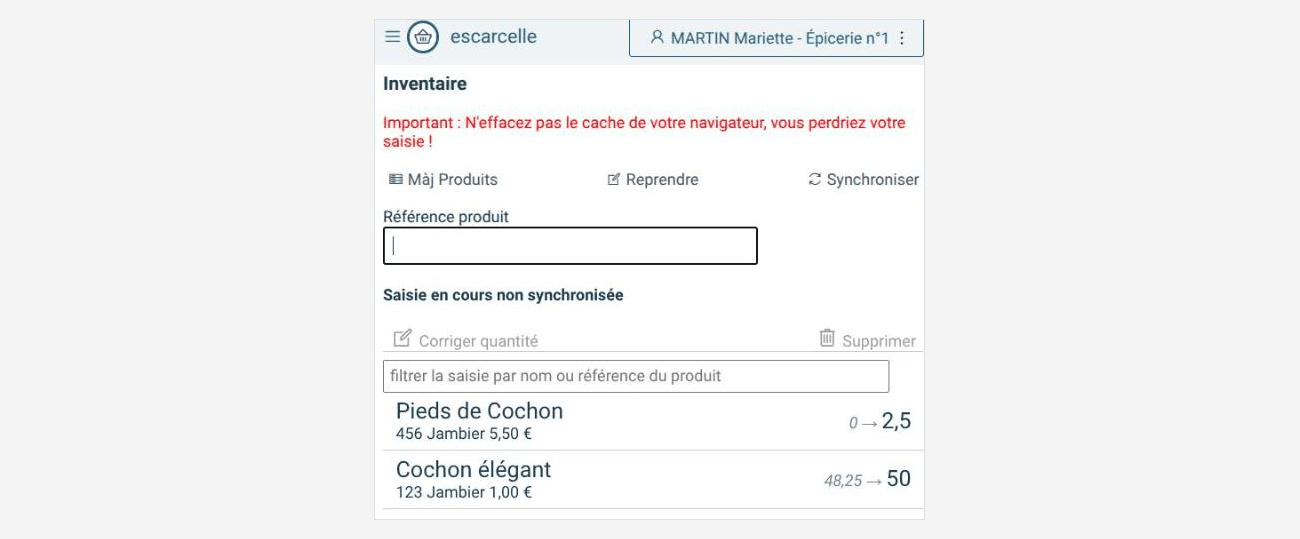
À droite de chaque produit, le stock théorique est affiché en petit, suivi d’une flèche et de la quantité que vous avez comptée (par exemple “48,25 → 50”). Un écart important entre les deux vous signale une erreur de comptage possible ou une anomalie de stock à vérifier.
Remarque : le stock théorique est celui du moment où la base produits a été téléchargée sur l’appareil. Les ventes ou livraisons enregistrées depuis n’y sont pas prises en compte : cliquez sur “MàJ Produits” pour l’actualiser. Les produits déjà présents dans la liste gardent le stock affiché au moment de leur saisie.
Cette liste vous permet de corriger d’éventuelles erreurs dans votre saisie : cliquez sur le produit qui vous intéresse et choisissez parmi “Corriger quantité” ou “Supprimer”.
Produit inconnu#
Si vous saisissez une référence inconnue d’Escarcelle, vous obtiendrez l’écran suivant :
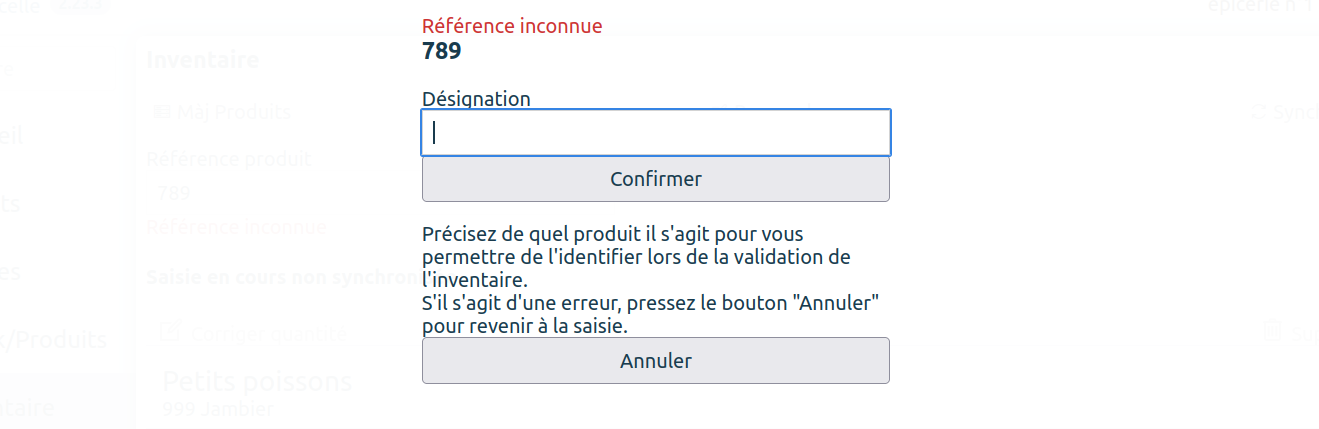
S’il s’agissait d’une erreur, vous pouvez cliquer sur le bouton “Annuler” pour revenir sur l’écran de saisie.
Sinon, vous pouvez préciser de quel produit il s’agit en remplissant le champ “Désignation”. Il est important de choisir une désignation qui vous permet de vous souvenir de ce produit : indiquez le nom, le poids et toute autre information pour vous permettre de référencer correctement ce produit après la phase de saisie.
Lorsque vous confirmez, vous pouvez saisir la quantité. Le produit apparaîtra différemment dans la liste.
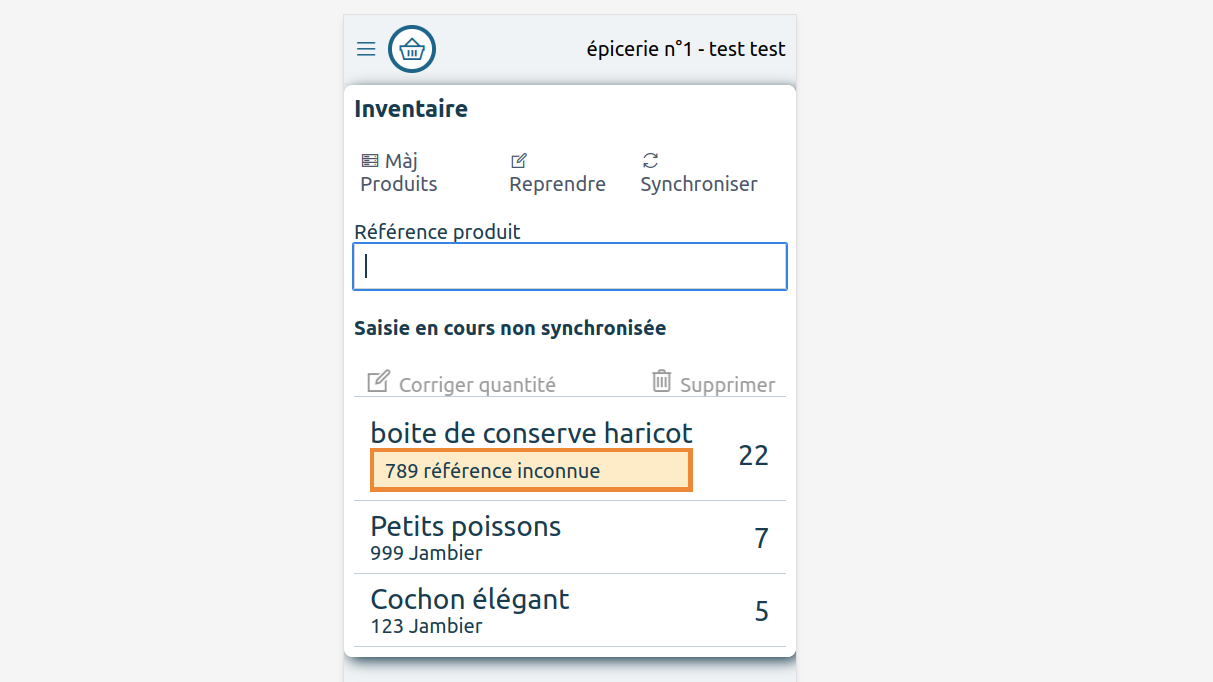
La désignation que vous aurez saisie apparaîtra comme s’il s’agissait du nom du produit, d’où l’importance de bien la choisir. Et le message “référence inconnue” en orange vous signalera les produits qui devront être traités avant de pouvoir finaliser l’inventaire.
Poursuivre/interrompre#
La saisie se poursuit en référençant les produits et leur quantité : dès qu’une quantité est validée, on revient automatiquement à la saisie du code suivant, et ainsi de suite.
Vous pouvez interrompre votre saisie et la reprendre plus tard, à condition d’utiliser le même appareil. En cliquant sur le menu “Inventaire” et en choisissant le bouton “Reprendre”, vous reprendrez la saisie là où vous l’aviez arrêtée.
Filtrer les produits#
Vous pouvez filtrer la liste des produits en cours de saisie afin de faciliter la recherche d’un produit en particulier.
Au dessus de la liste, une zone indiquant “filtrer la saisie par nom ou référence du produit” vous permet de taper quelques lettres du nom du produit ou quelques chiffres de la référence du produit.
La liste se mettra à jour en fonction de ce que vous indiquerez.
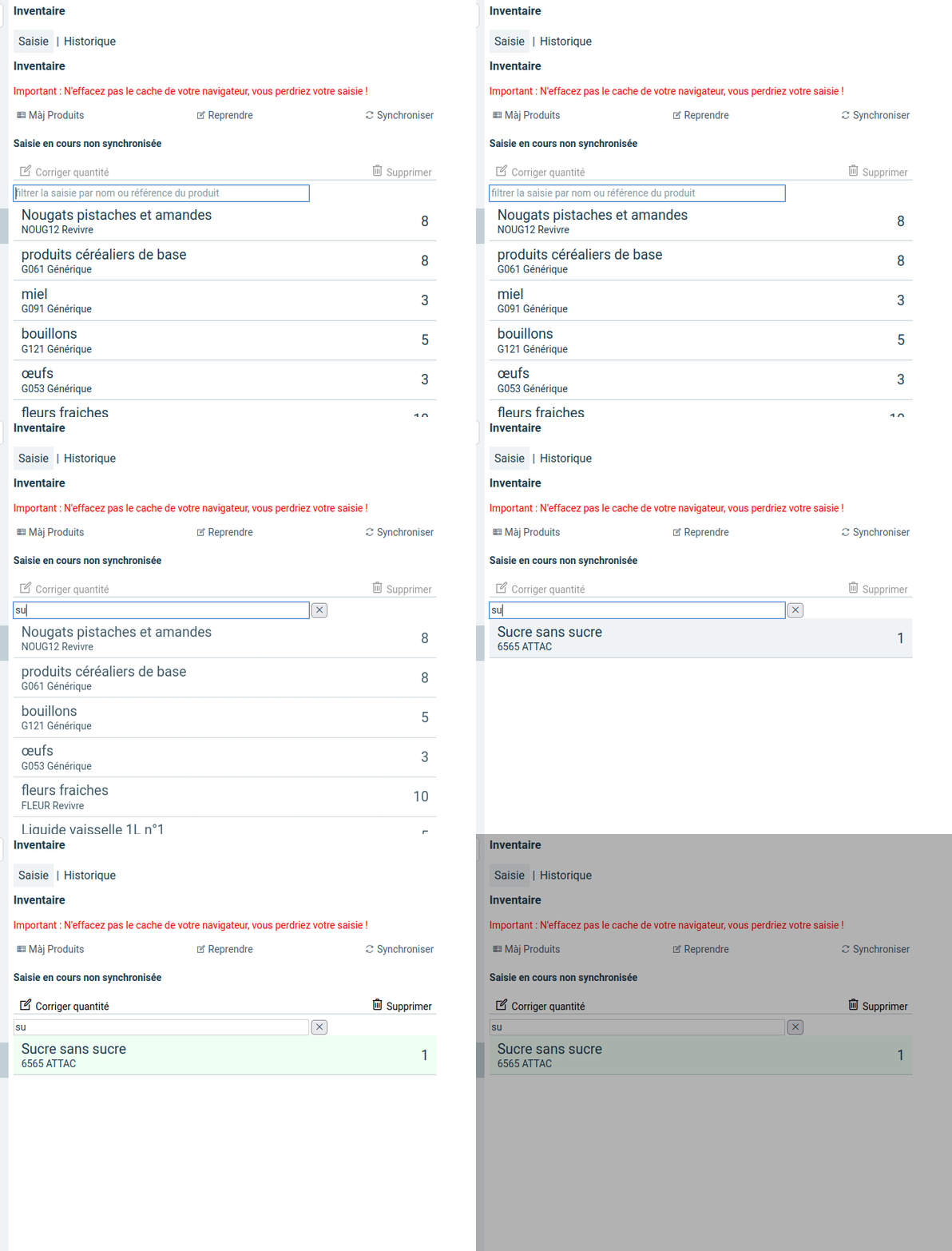
La petite croix à droite du filtre vous permet de revenir à votre liste complète.
Mise à jour et synchronisation#
Le bouton “MàJ Produits” vous permet de synchroniser votre liste de produits dans le cas où des modifications auraient été apportées dans la gestion d’Escarcelle.
Enfin, le bouton “Synchroniser” permet d’envoyer les saisies à Escarcelle afin de poursuivre la deuxième étape de l’inventaire.
Ces 2 opérations nécessitent que l’appareil soit correctement connecté à Internet.