Encaissement#
L’encaissement d’une vente se fait depuis l’écran de constitution du panier, en appuyant sur le bouton “Encaisser” ou la touche “F5” de votre clavier.
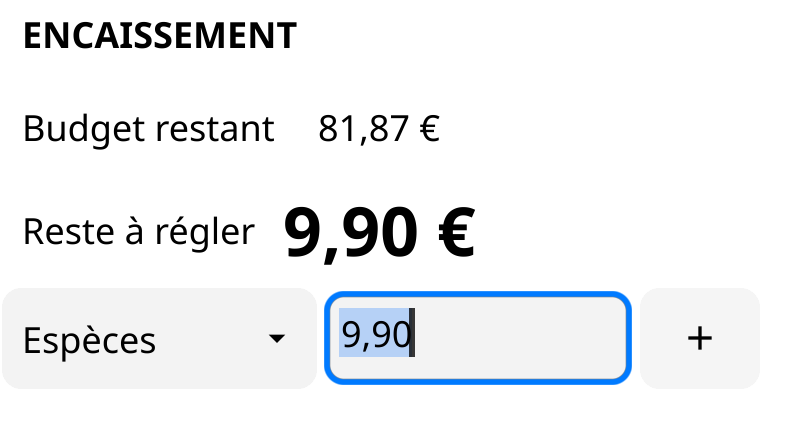
Si vous avez activé le paramètre Ticket “Pré-remplir montant encaissement”, le montant restant dû sera pré-rempli dans la case et sélectionné. Vous pourrez alors soit le corriger en entrant le montant ou le valider par la touche Entrée du clavier ou en cliquant sur le bouton “+”.
Indiquez le montant pour chaque mode de paiement nécessaire parmi :
- Espèces : pour le montant en espèces.
- Carte bancaire : pour le montant par carte.
- Chèque : pour le montant par chèque.
- Autre : pour un mode de paiement non référencé.
- Réservé 1 à Réservé 4 : modes de paiement propres à votre épicerie.
Les modes de paiement réservés vous permettent d’associer un mode de paiement propre à votre épicerie, par exemple un paiement par bons communaux. Ils apparaissent sous le nom que votre épicerie leur a donné (par exemple « Bons CCAS ») dans le choix du mode de paiement, la liste des paiements et sur le ticket. Ce nom se règle dans la gestion, menu Paramètres / Escarcelle, onglet Caisse (voir Libellés des modes de paiement réservés). Sans nom, ils restent affichés « Réservé 1 » à « Réservé 4 ».
Paiement supérieur au reste à régler#
Seules les espèces peuvent dépasser le reste à régler, pour rendre la monnaie. Si vous saisissez par carte, chèque, « Autre » ou un mode réservé un montant supérieur au reste à régler, la caisse vous demande de confirmer : il s’agit le plus souvent d’une faute de frappe (par exemple 125 € au lieu de 12,50 €).
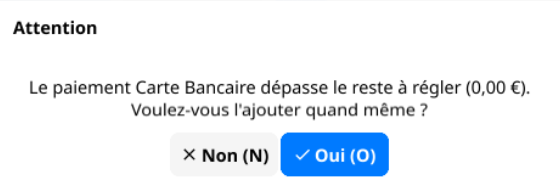
- N (ou Échap) : le paiement n’est pas ajouté et le montant reste sélectionné pour que vous le corrigiez.
- O : le paiement est ajouté tel quel.
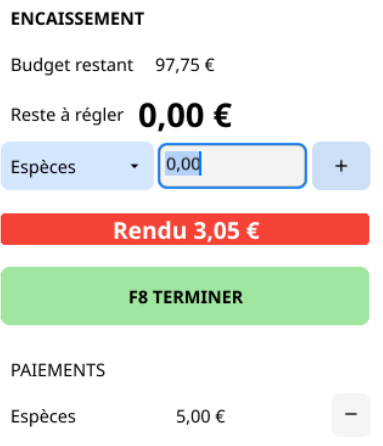
Une fois que le total encaissé est supérieur ou égal au montant dû, le bouton “TERMINER” apparaît. Si un rendu de monnaie est nécessaire, il sera indiqué en évidence (fond rouge).
En cliquant sur le bouton “TERMINER” ou en appuyant sur la touche “F8” de votre clavier, vous finalisez la vente. Un message vous invite à confirmer cette action : appuyez sur O pour confirmer, sur N ou Échap pour revenir à l’encaissement (voir Fenêtres de confirmation et messages).
À partir d’ici la vente est enregistrée et la caisse tentera de la synchroniser avec la gestion.
Les options qui suivent dépendent du paramétrage de la caisse.
Envoi du ticket par email#
Si le paramètre d’envoi du ticket par email a été activé, une fenêtre apparaît avec l’email du client.
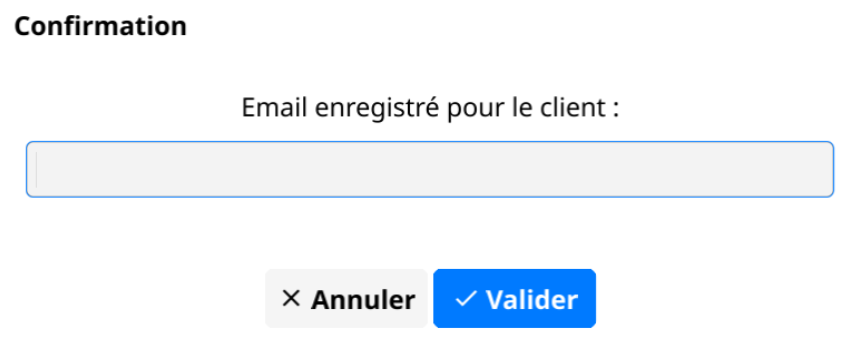
Si aucun email n’a été préalablement saisi pour ce client, vous pouvez renseigner l’email et il sera enregistré dans sa fiche client en gestion.
Vous pouvez refuser d’envoyer le ticket par email en cliquant sur le bouton “Annuler”.
Si vous souhaitez envoyer le ticket, cliquez sur “Valider” ou appuyez sur la touche Entrée de votre clavier.
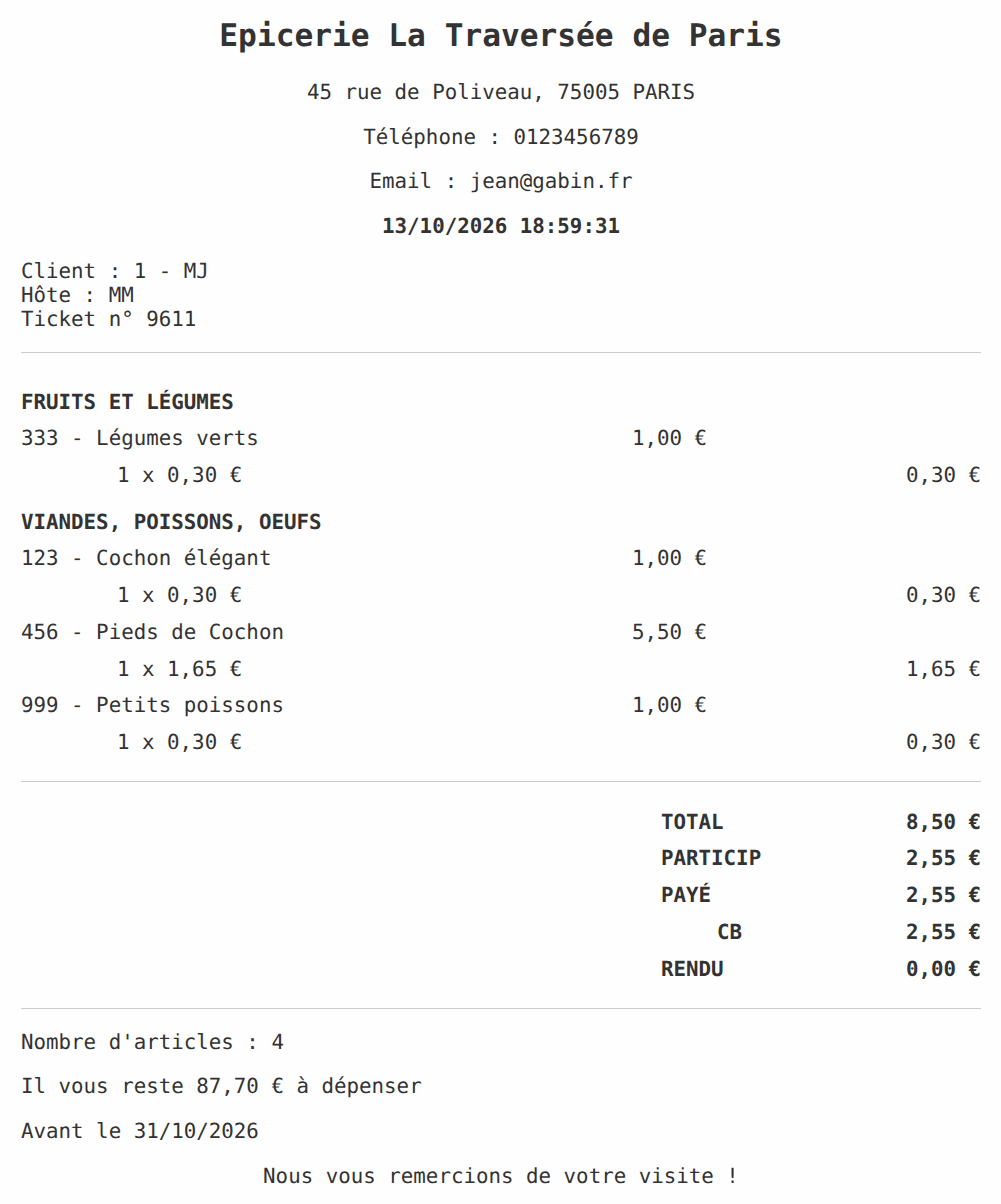
Voici un exemple de ticket envoyé par email au client, avec les produits regroupés par catégorie. Ce regroupement s’applique si votre épicerie l’a choisi, comme pour le ticket imprimé (voir ci-dessous) ; sinon, les produits suivent l’ordre de leur passage en caisse.
Impression du ticket#
Si le paramètre d’impression ticket a été activé, un message de confirmation d’impression apparaît : O pour imprimer, N pour ne pas imprimer.
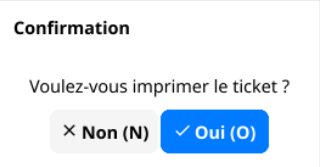
Vous pouvez désactiver le message de confirmation dans le paramétrage “Tickets” en décochant la case “Confirmer avant impression” : l’impression se fera automatiquement à la confirmation de la vente.
L’impression est lancée en fonction du paramètrage de votre caisse :
- en A4 ou en format ticket 80mm
- avec les infos budgets ou non
- selon le nombre d’exemplaires indiqués
Si votre épicerie a coché « Regrouper les produits par catégorie sur le ticket » dans la gestion (menu Paramètres / Escarcelle, onglet Caisse, voir Regrouper les produits par catégorie sur le ticket), le ticket affiche le nom de chaque catégorie en titre (par exemple « FRUITS ET LÉGUMES »), suivi de ses produits. Sinon, les produits suivent l’ordre de leur passage en caisse.